
使用文档
面向使用者的安装与日常说明,最后一节是给管理员的入门。
安装
系统要求:Windows 10 / 11,Chrome 138 或更新版本,以及管理员发给你的邀请码。在 PowerShell 里粘贴并回车(不需要管理员权限):
irm https://scriptdock.turinghost.org/install.ps1 | iex也可以下载 install.cmd 后双击运行。安装器会校验安装包的 SHA-256,校验失败即中止。
1. 打开「开发者模式」
安装器会自动打开 chrome://extensions。把页面右上角的「开发者模式」打开:

2. 加载已解压的扩展程序
点击左上角的「加载已解压的扩展程序」(部分 Chrome 版本显示为「加载未打包的扩展程序」),在文件夹选择框里粘贴安装路径(安装器已复制到剪贴板,默认是 %LOCALAPPDATA%\ScriptDock\extension)并确认:
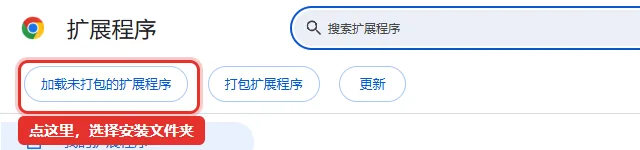
3. 允许运行用户脚本
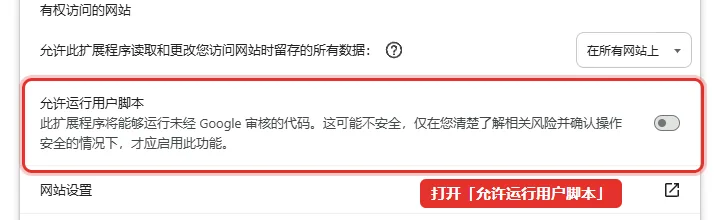
扩展装好后会自动打开欢迎页。点「打开扩展详情页」,在详情页里打开「允许运行用户脚本」;欢迎页会自动检测到变化,不需要刷新。
激活
在欢迎页的第 3 步填写管理员给你的邀请码和你的姓名(便于管理员识别),点「激活」。邀请码有使用次数和有效期;激活后设备会自动获得一个账号,不需要你记账号密码。
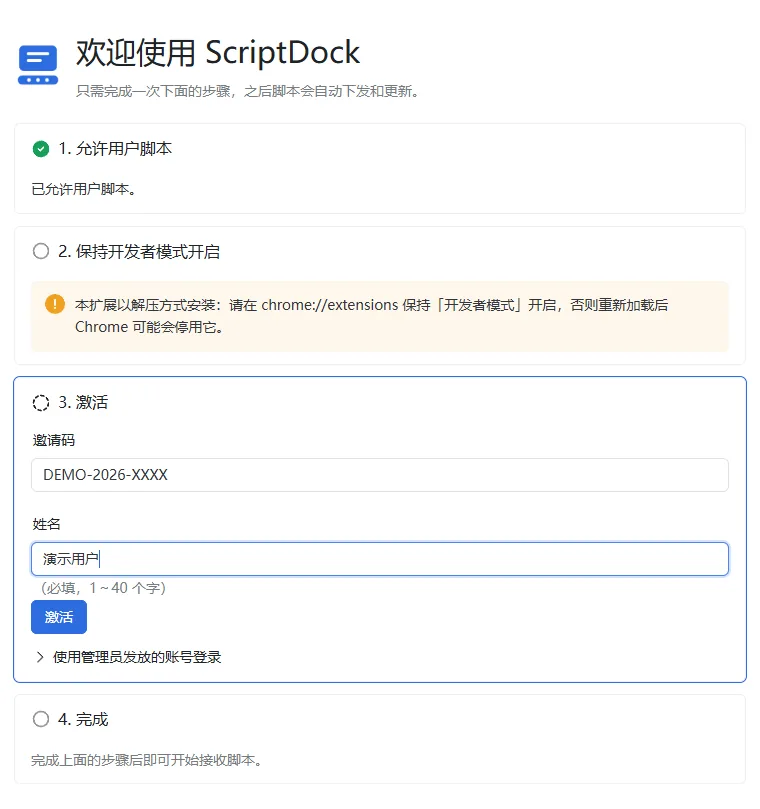
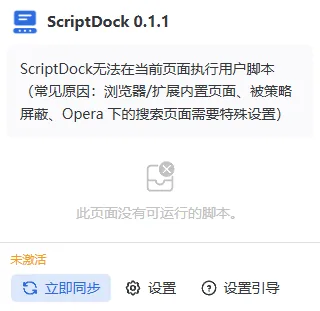
激活完成后,脚本会自动同步并生效;点击工具栏里的扩展图标可以看到同步状态,并随时「立即同步」。
两个开关为什么要一直开着
- 开发者模式:ScriptDock 以「已解压的扩展程序」方式安装,Chrome 要求这类扩展必须在开发者模式下加载。关闭后 Chrome 可能停用扩展;重新打开并启用即可恢复。
- 允许运行用户脚本:Chrome 138 起,扩展运行用户脚本需要用户在详情页手动允许。关闭后脚本不再生效。
Chrome 每次启动可能提示「请停用以开发者模式运行的扩展程序」,选择保留或忽略即可,不影响使用。
更新
脚本由管理员发布后自动同步,无需任何操作。扩展本体有新版本时,弹窗顶部会提示「有新版本」并给出安装命令:重新运行上面的一键安装命令,然后在弹窗里点「重新加载扩展」(或在 chrome://extensions 点该扩展的刷新按钮)。更新是原地替换文件,激活状态和已同步的脚本都会保留。
卸载
- 在
chrome://extensions里点 ScriptDock 的「移除」。 - 可选,删除安装目录,在 PowerShell 运行:
irm https://scriptdock.turinghost.org/uninstall.ps1 | iex
移除扩展只影响你自己的浏览器;管理员侧的账号记录需要由管理员删除,见 隐私说明。
脚本状态的含义
| 提示 | 含义 | 怎么办 |
|---|---|---|
| 已暂停 | 管理员暂时停用了该脚本,或扩展暂时连不上服务器、授权无法确认。 | 恢复后自动继续;检查网络,或点「立即同步」。 |
| 已下线 | 该脚本已被管理员撤下,会从你的浏览器里移除;已打开的页面会提示刷新。 | 刷新页面即可;如需继续使用请联系管理员。 |
| 账号已停用 | 你的账号被管理员停用,全部脚本暂停。 | 管理员重新启用后会自动恢复,无需重新激活。 |
| 账号已失效 | 账号可能已被删除。 | 向管理员要一个新的邀请码,重新激活。 |
| 校验失败 | 脚本签名或内容与云端记录不符,扩展拒绝运行。 | 点「立即同步」重新获取;仍失败请联系管理员。 |
给管理员:建组 → 建邀请码 → 授权脚本
管理后台地址是 /admin,受 Cloudflare Access 保护,只有被允许的管理员账号能进入。
- 建组:在「分组」里新建一个组(例如按部门或用途命名),之后按组授权脚本。
- 建邀请码:在「邀请码」里选择组、使用次数上限和有效期,创建后会弹出可一键复制的邀请文案(含安装命令、安装页地址与邀请码),直接发给使用者。
- 授权脚本:在「脚本」里为脚本勾选授权的组或用户,或设为全员可用;打开「启用」开关后,使用者下一次同步就会收到。脚本的发布与回滚在发布机上用 CLI 完成,网页里可以停用、授权和回滚版本。
- 管理用户:在「用户」里可以改姓名与所属组、停用(可恢复)或删除;被删除的设备需要新的邀请码才能重新激活。